Ajouter un second facteur d'authentification
Le second facteur renforce la sécurité de votre compte : en plus de votre mot de passe, une preuve supplémentaire vous est demandée à la connexion. Cerbère propose deux moyens :
- une application de double authentification sur votre téléphone (Google Authenticator, Microsoft Authenticator, FreeOTP, etc.) ;
- une clé de sécurité physique (YubiKey, par exemple) ou un appareil compatible WebAuthn.
Les deux se configurent depuis votre espace Mon compte, dans le menu de gauche.
Enregistrer une application de double authentification
Étape 1 : ouvrir la page
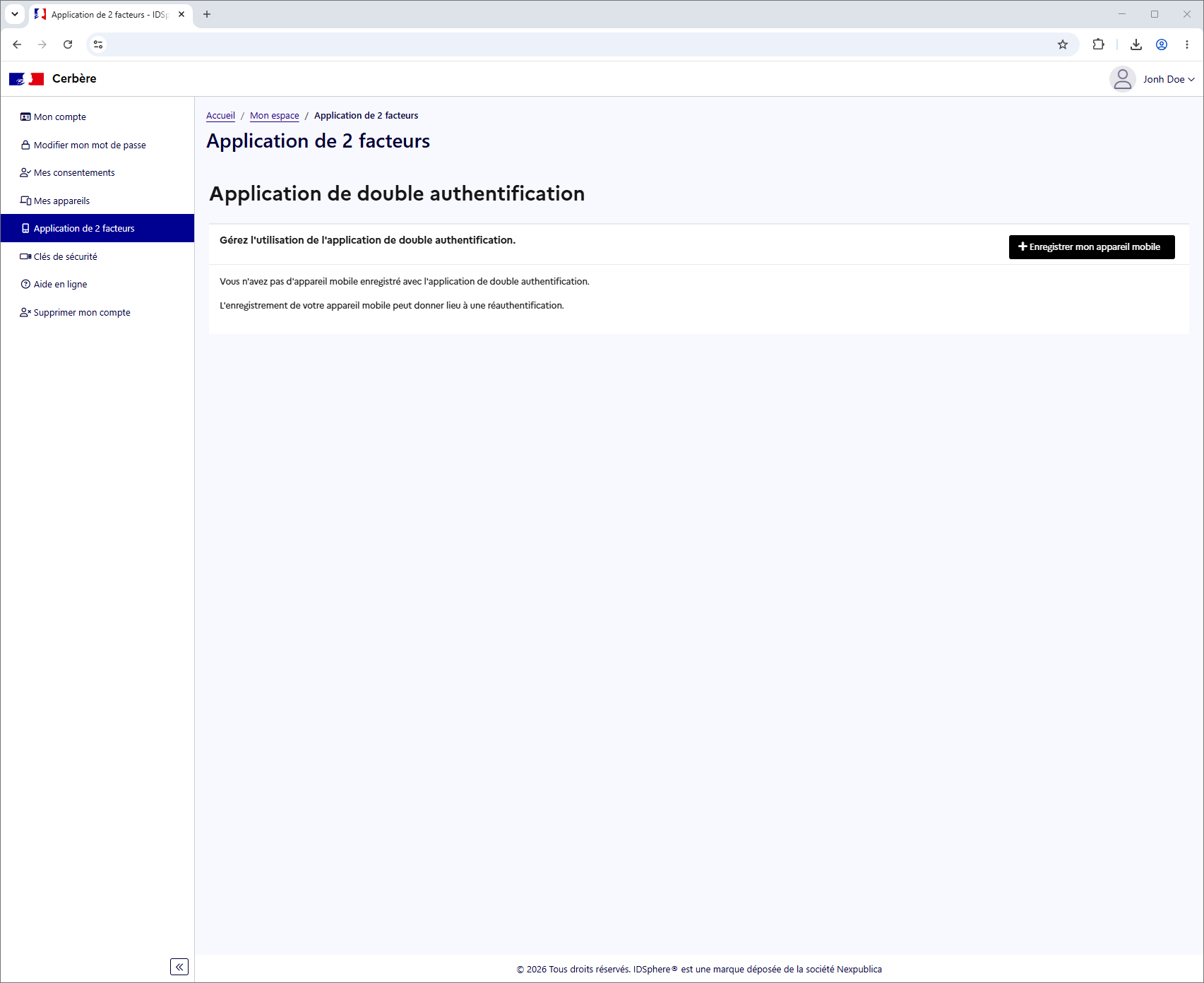
Dans Mon compte, cliquez sur Application de 2 facteurs, puis sur Enregistrer mon appareil mobile.
Étape 2 : vous réauthentifier
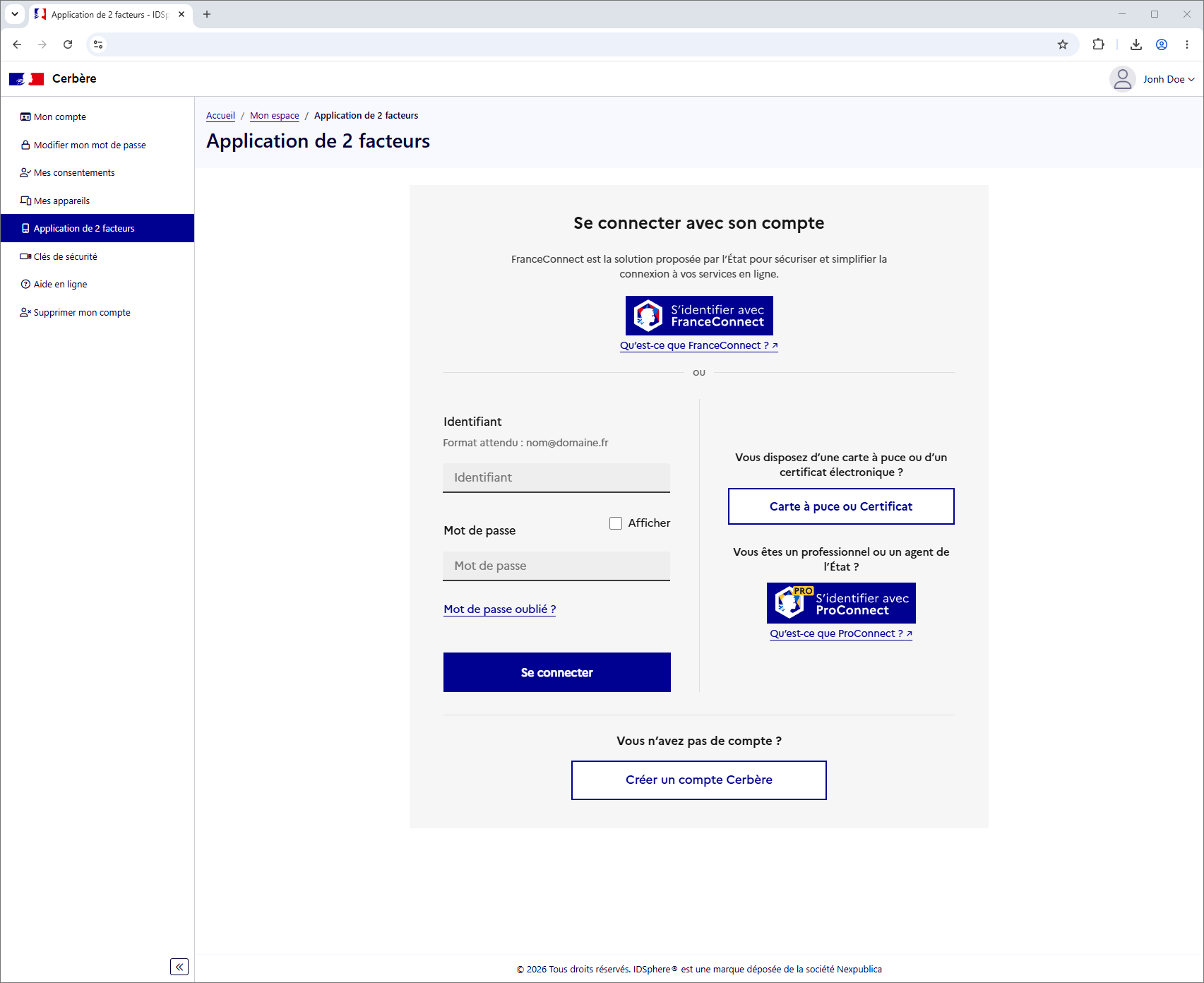
Pour des raisons de sécurité, Cerbère peut vous demander de vous reconnecter. Saisissez votre identifiant et votre mot de passe, puis cliquez sur Se connecter.
Étape 3 : scanner le QR Code
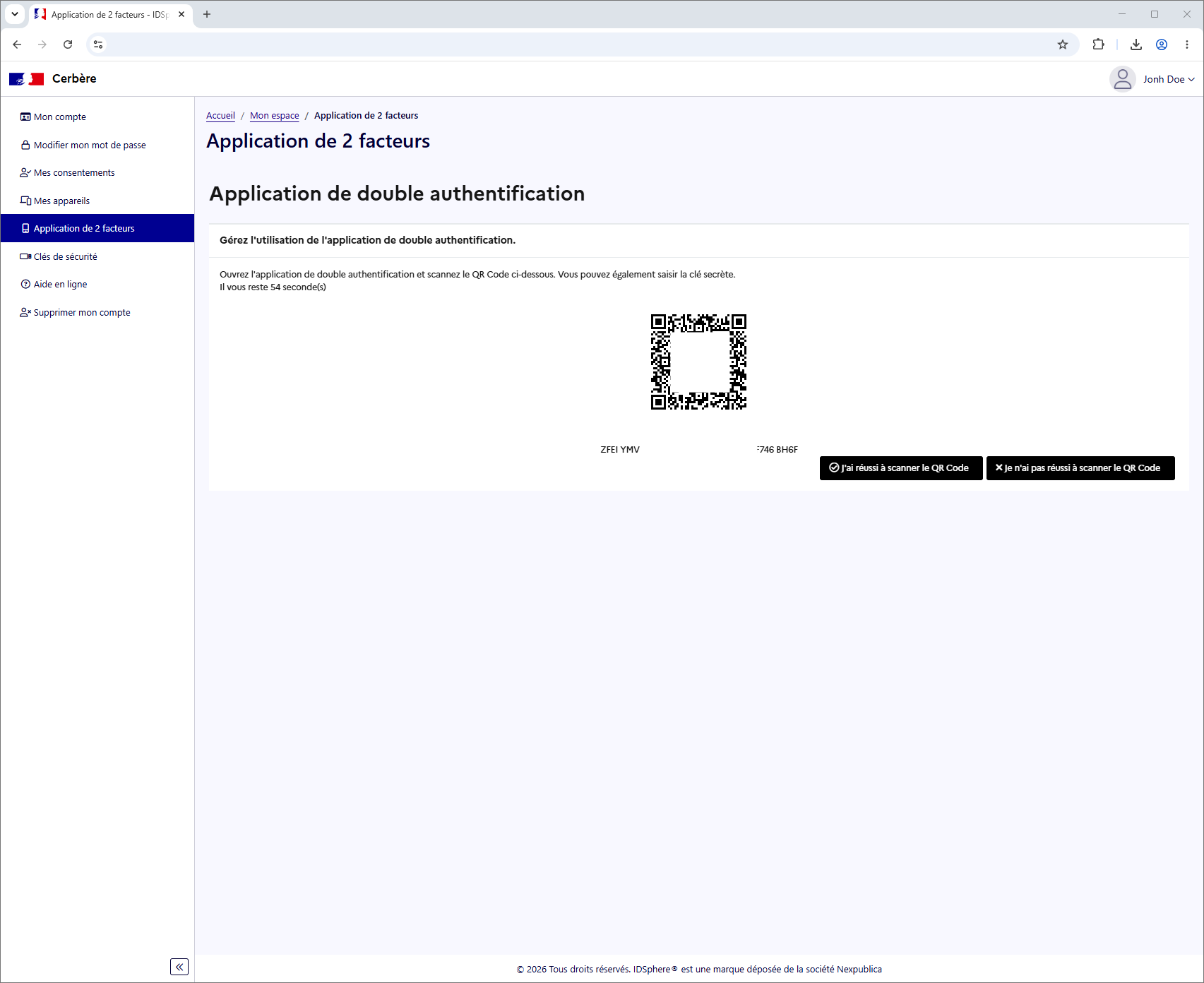
Ouvrez votre application de double authentification sur votre téléphone et scannez le QR Code affiché. Si le scan est impossible, saisissez la clé secrète affichée sous le QR Code.
Le QR Code est valable une minute. Une fois l'application configurée, cliquez sur J'ai réussi à scanner le QR Code.
Étape 4 : appareil enregistré
Le message « Enregistrement réussi » confirme l'opération. La page indique la date d'enregistrement de votre appareil.
Le bouton Supprimer mon enregistrement permet à tout moment de retirer l'appareil, par exemple en cas de changement de téléphone.

Enregistrer une clé de sécurité
Les écrans de sécurité varient selon votre système d'exploitation et votre navigateur. Les captures ci-dessous montrent le parcours sous Windows.
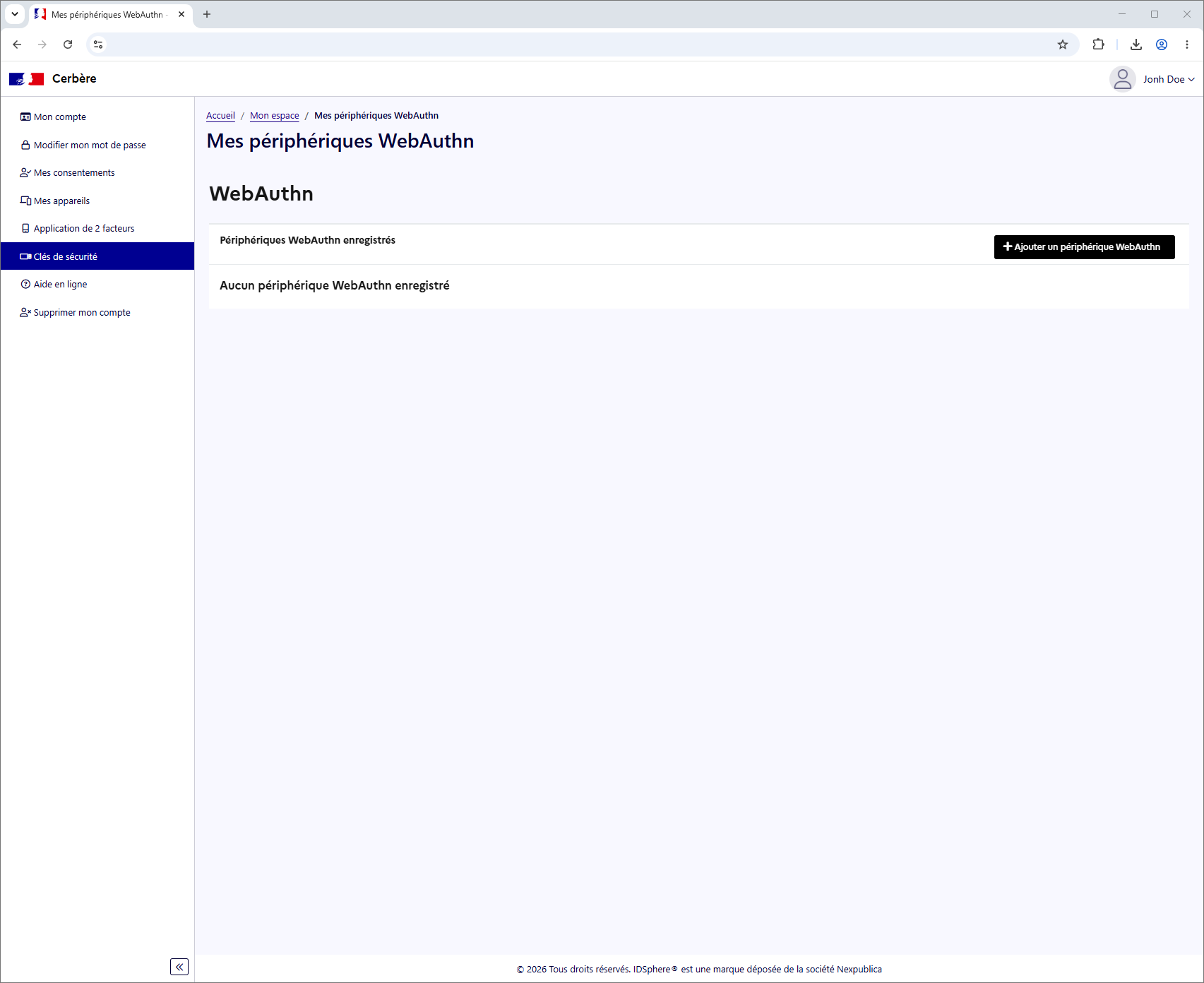
Étape 1 : ouvrir la page
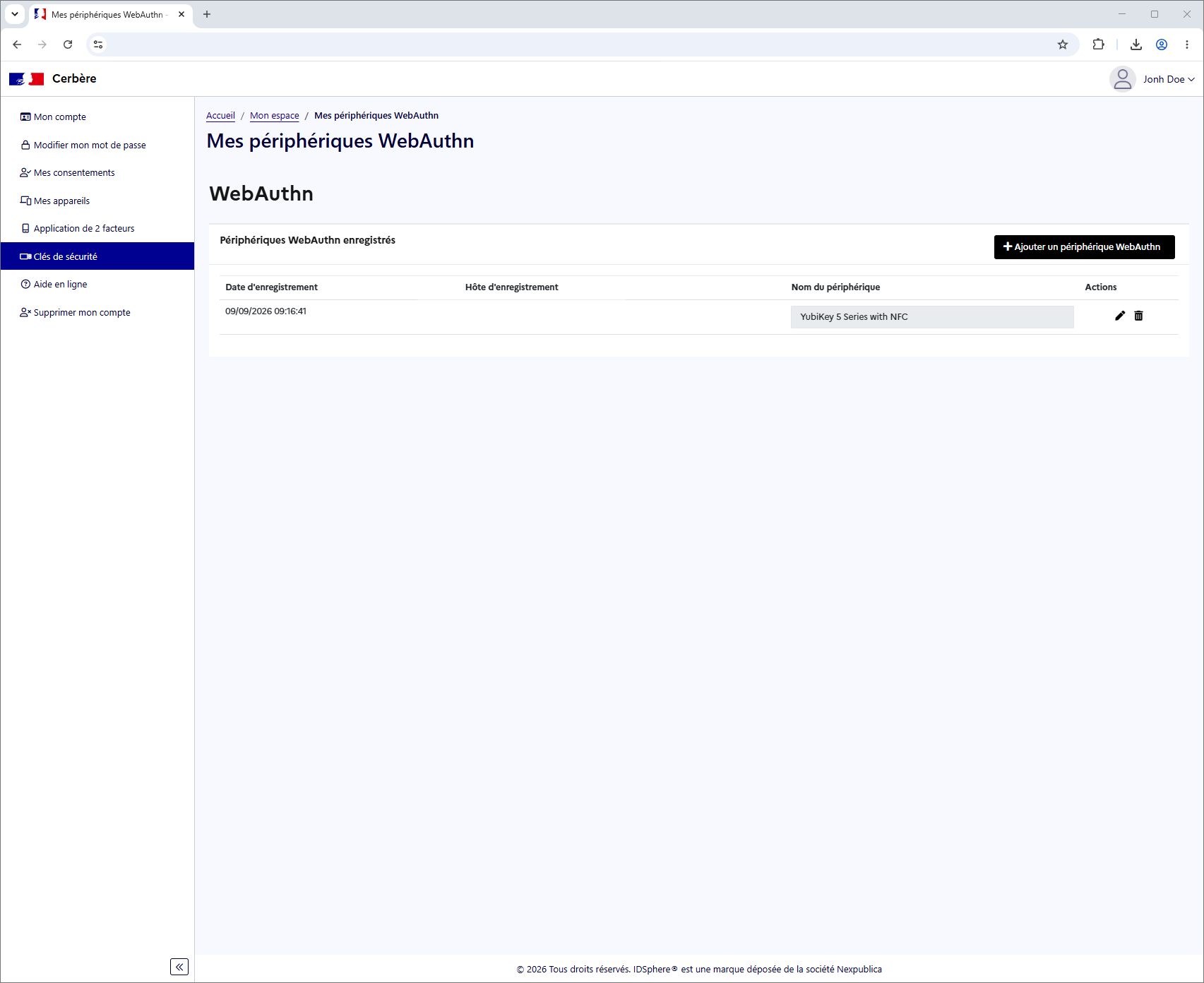
Dans Mon compte, cliquez sur Clés de sécurité, puis sur Ajouter un périphérique WebAuthn.
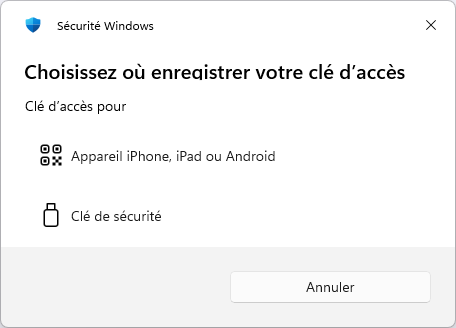
Étape 2 : choisir le type de clé
Votre système vous demande où enregistrer la clé d'accès. Choisissez Clé de sécurité pour une clé physique, ou Appareil iPhone, iPad ou Android pour utiliser votre téléphone.
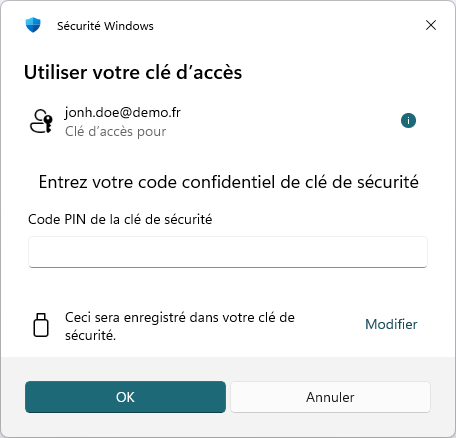
Étape 3 : saisir le code PIN de la clé
Insérez votre clé de sécurité et saisissez son code PIN, puis cliquez sur OK.
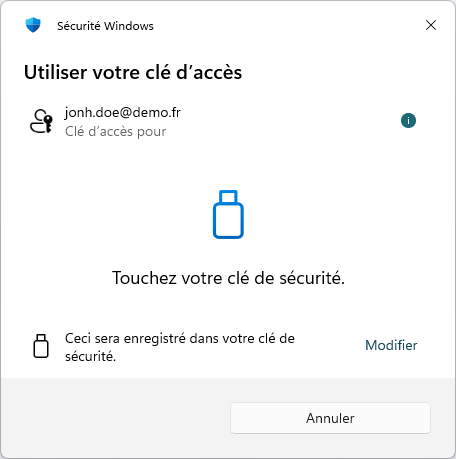
Étape 4 : toucher la clé
Touchez le bouton de votre clé de sécurité lorsque le système vous le demande.
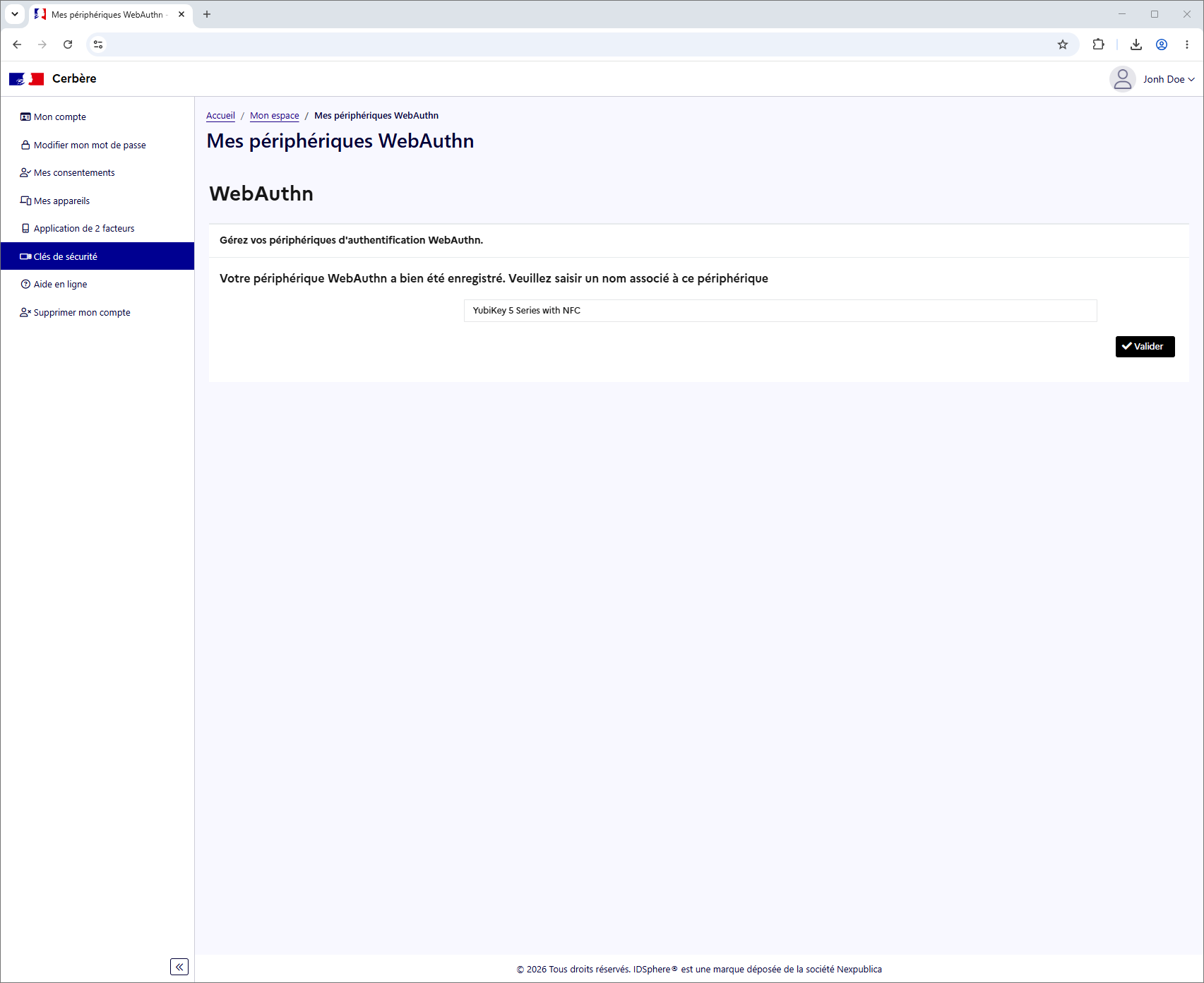
Étape 5 : nommer le périphérique
Cerbère confirme l'enregistrement. Donnez un nom à votre clé pour la reconnaître facilement, puis cliquez sur Valider.
Étape 6 : clé enregistrée
La clé apparaît dans la liste des périphériques enregistrés, avec sa date d'enregistrement. Les icônes de la colonne Actions permettent de la renommer ou de la supprimer. Vous pouvez enregistrer plusieurs clés.